DeepSeek Harness 桌面版:简化DeepSeek Harness的启动与使用
DeepSeek Harness桌面版为Mac和Windows用户提供了一个无需手动配置Node.js的便捷解决方案,整合了服务启动、桌面窗口和系统托盘,简化了DeepSeek Harness的使用过程。
本文基于社区开源项目anywhere-labs/deepseek-harness-desktop及官方deepseek-ai/deepseek-harness公开资料整理。该桌面端由社区独立维护(基于MIT许可证),并非DeepSeek官方出品;底层调用的官方Harness目前仍处于Developer Preview(开发者预览)阶段。
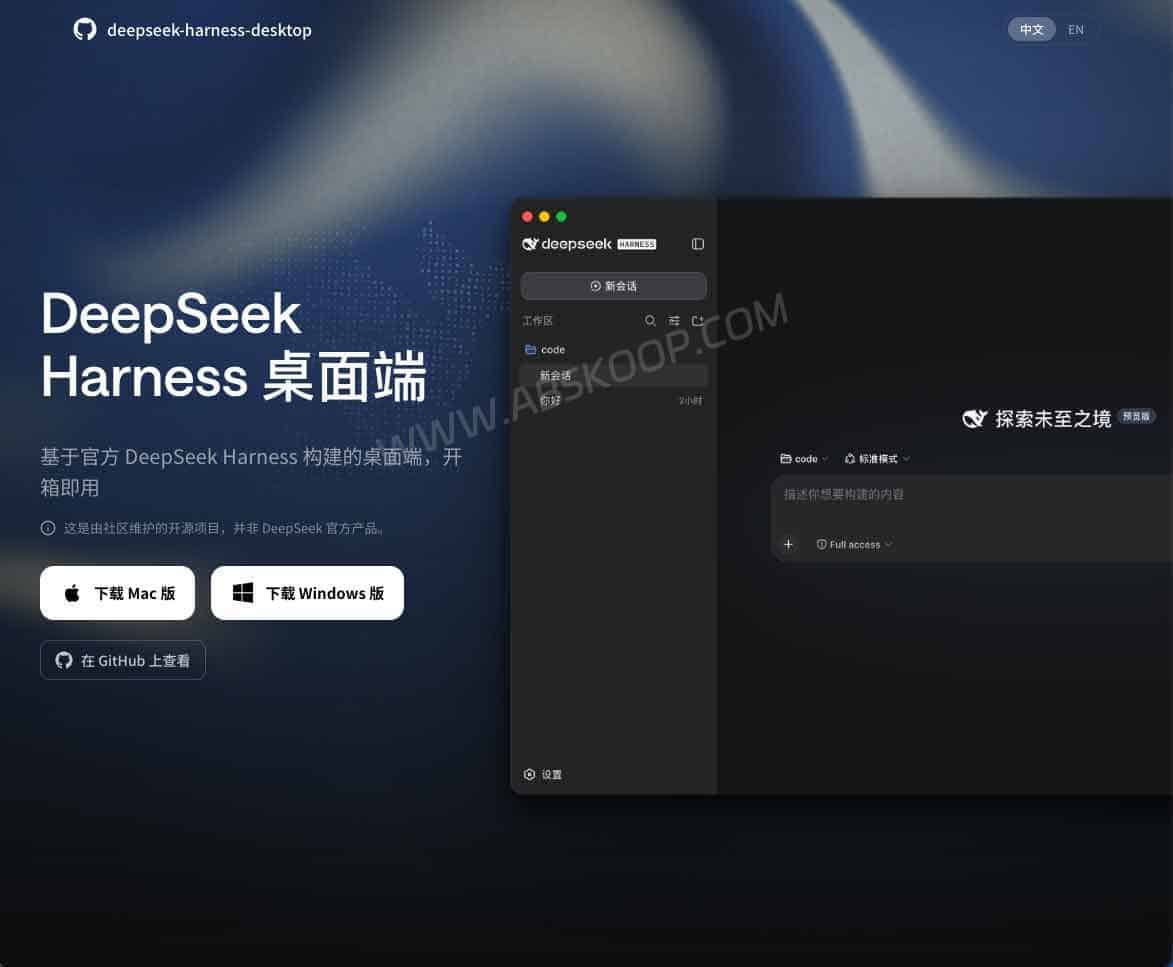
DeepSeek Harness桌面端是一个基于官方DeepSeek Harness制作的社区桌面客户端。官方版本需要先安装Node.js,再通过npx @deepseek-ai/dsh web启动本地Web UI;这个项目把服务启动、桌面窗口和系统托盘整合到一起,macOS和Windows用户下载安装后就不用再手动敲命令。
🌐 DeepSeek Harness Desktop 项目网站查看项目介绍,并下载适用于macOS Apple Silicon和Windows x64的桌面客户端。
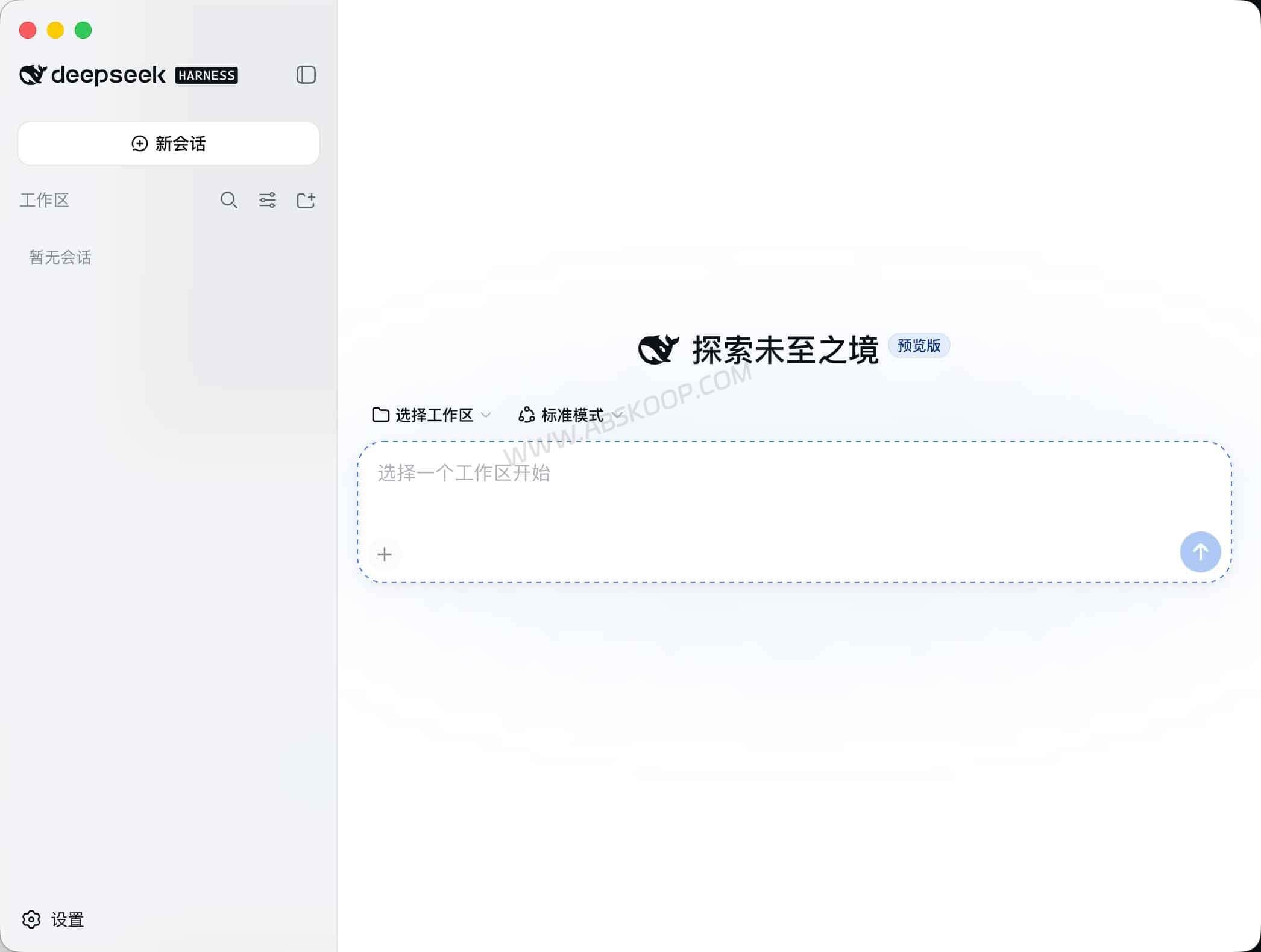
它没有重新做一套DeepSeek Agent,而是给官方Harness加了一个Electron桌面外壳。核心能力仍然来自官方Harness,桌面端主要负责启动本地服务、显示Web界面和管理后台进程。使用前仍需配置模型API,并选择Agent可以访问的工作区目录。
DeepSeek Harness桌面端和官方版有什么区别?
官方DeepSeek Harness目前主要通过命令行启动。用户需要先安装Node.js,再在终端运行npx @deepseek-ai/dsh web,随后通过浏览器打开本地Web UI,默认地址为127.0.0.1:3080。
DeepSeek Harness桌面端没有重新开发一套Harness,而是把这套启动流程封装进Electron应用。安装后直接打开客户端即可,后台服务、Web界面和系统托盘都由桌面应用负责管理。
- 不用手动安装和配置Node.js:桌面应用会自动启动并管理本地Harness服务,不需要用户自己在终端执行启动命令。
- 后台服务自动管理:打开应用时启动Harness,关闭窗口后继续驻留系统托盘;从托盘退出应用时,后台服务才会停止。
- 不用单独打开浏览器:官方Web UI直接显示在桌面窗口里,平时可以像普通客户端一样使用。
DeepSeek Harness桌面端能做什么?
DeepSeek Harness不只是拿来聊天。选好工作区后,它可以直接读取和修改项目文件、运行终端命令,也能把一个任务拆成多个步骤执行。用过Claude Code或Codex CLI的话,这套交互会比较熟悉。
- 读取和修改文件:在选定的工作区里查看、创建和修改代码或文本。
- 运行终端命令:可以执行构建、测试以及任务需要的其他命令。
- 拆分任务:复杂任务可以分成多个步骤,也支持把部分工作交给其他Agent。
- 操作前确认:遇到需要审批的操作,会先让用户确认再继续。
桌面版省掉的是Node.js安装和命令行启动这部分,模型还是要自己配置。首次使用需要填入DeepSeek API Key,或者接入OpenAI、Anthropic等模型服务。
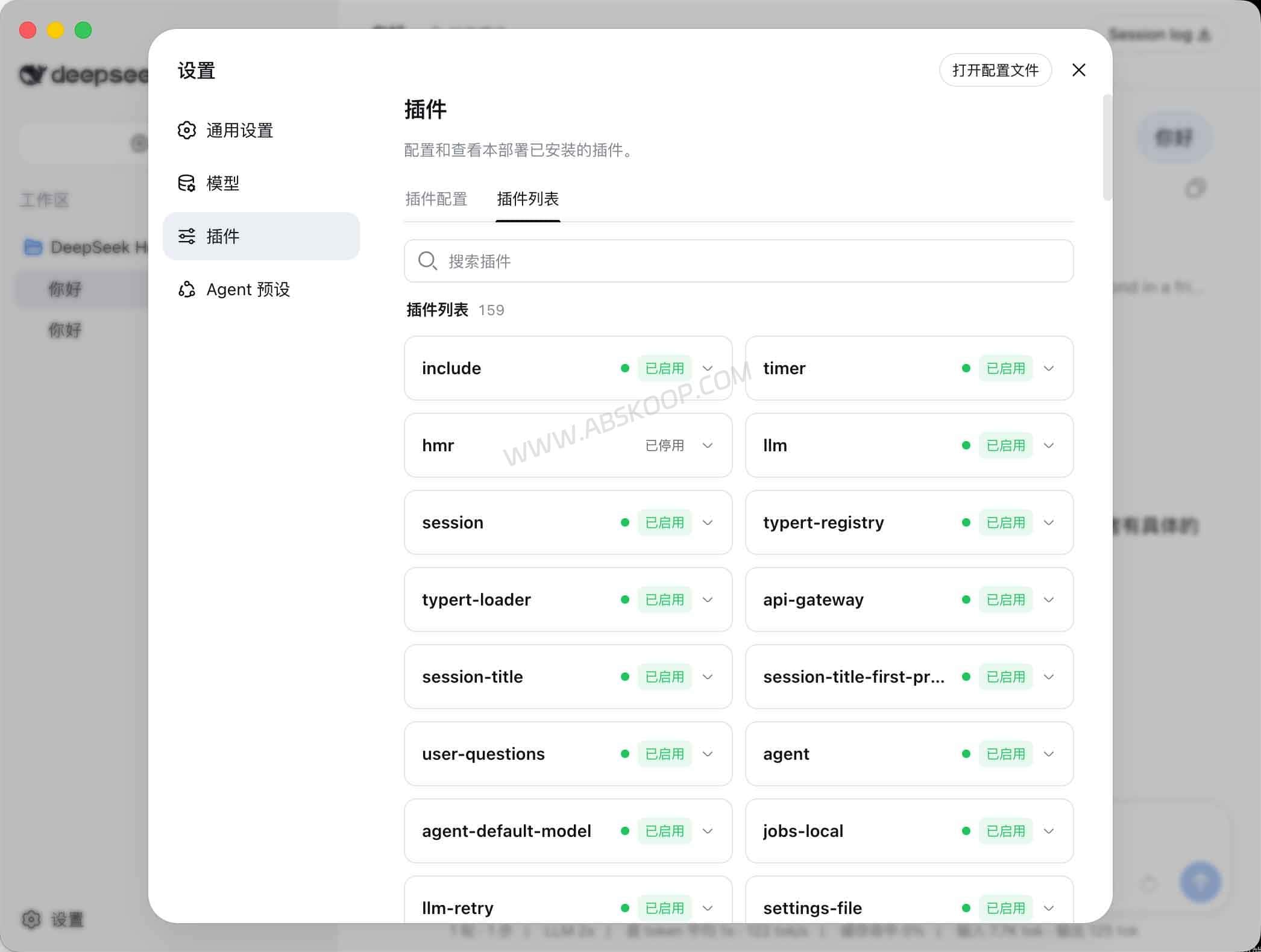
另外,官方DeepSeek Harness目前仍处于Developer Preview,后续版本可能出现兼容性变化。桌面端基于Electron,除了Harness本身还需要运行桌面外壳,因此安装包也会更大一些。
DeepSeek Harness桌面端怎么用?
🐙 DeepSeek Harness 桌面端 GitHub 项目主页查看开源源码、MIT许可证、Issue以及最新Release。
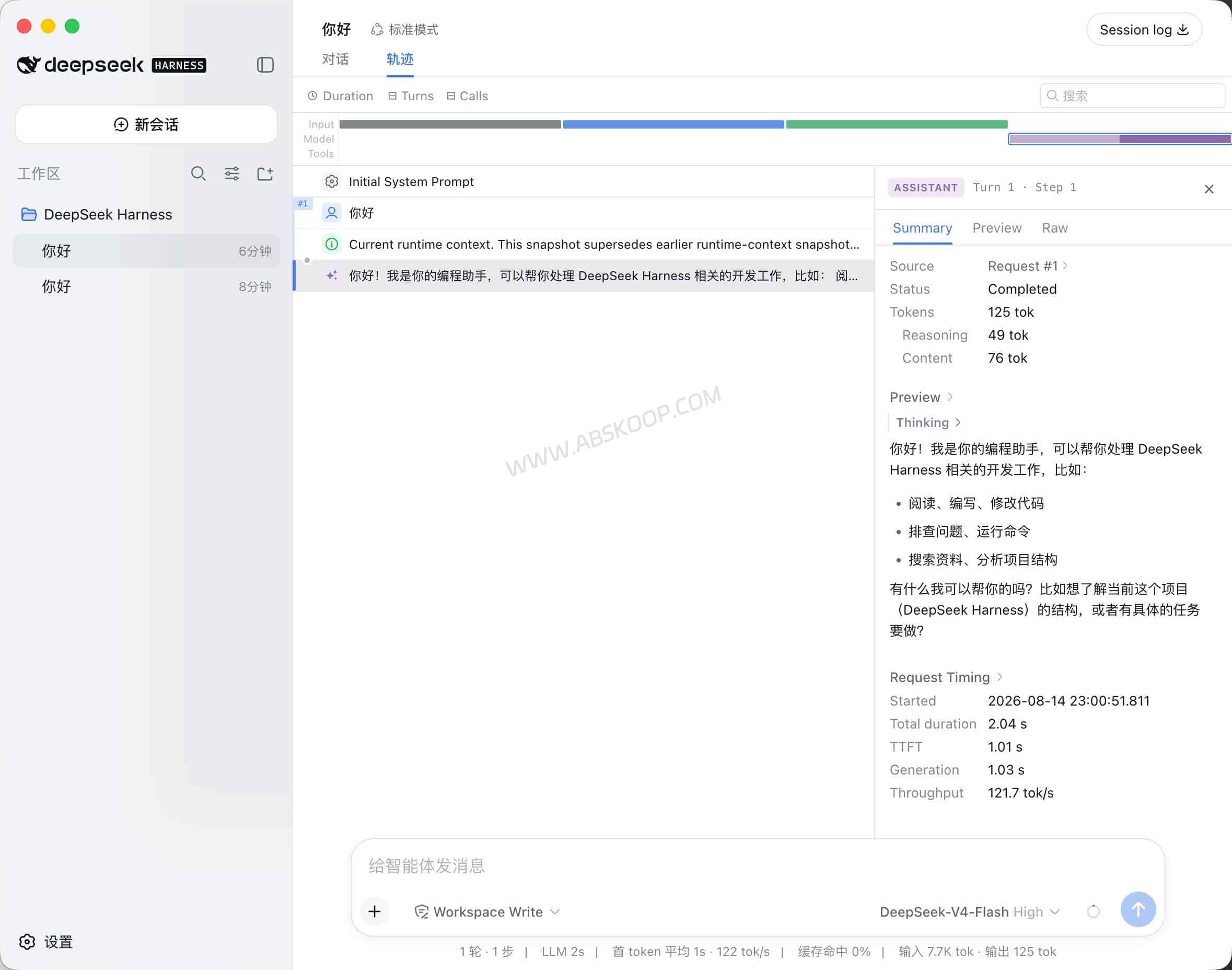
安装完成后,第一次使用主要就是配置模型、选择工作区,再新建一个Session。
- 下载安装:macOS Apple Silicon下载DMG,Windows x64下载EXE,按普通桌面软件安装即可。
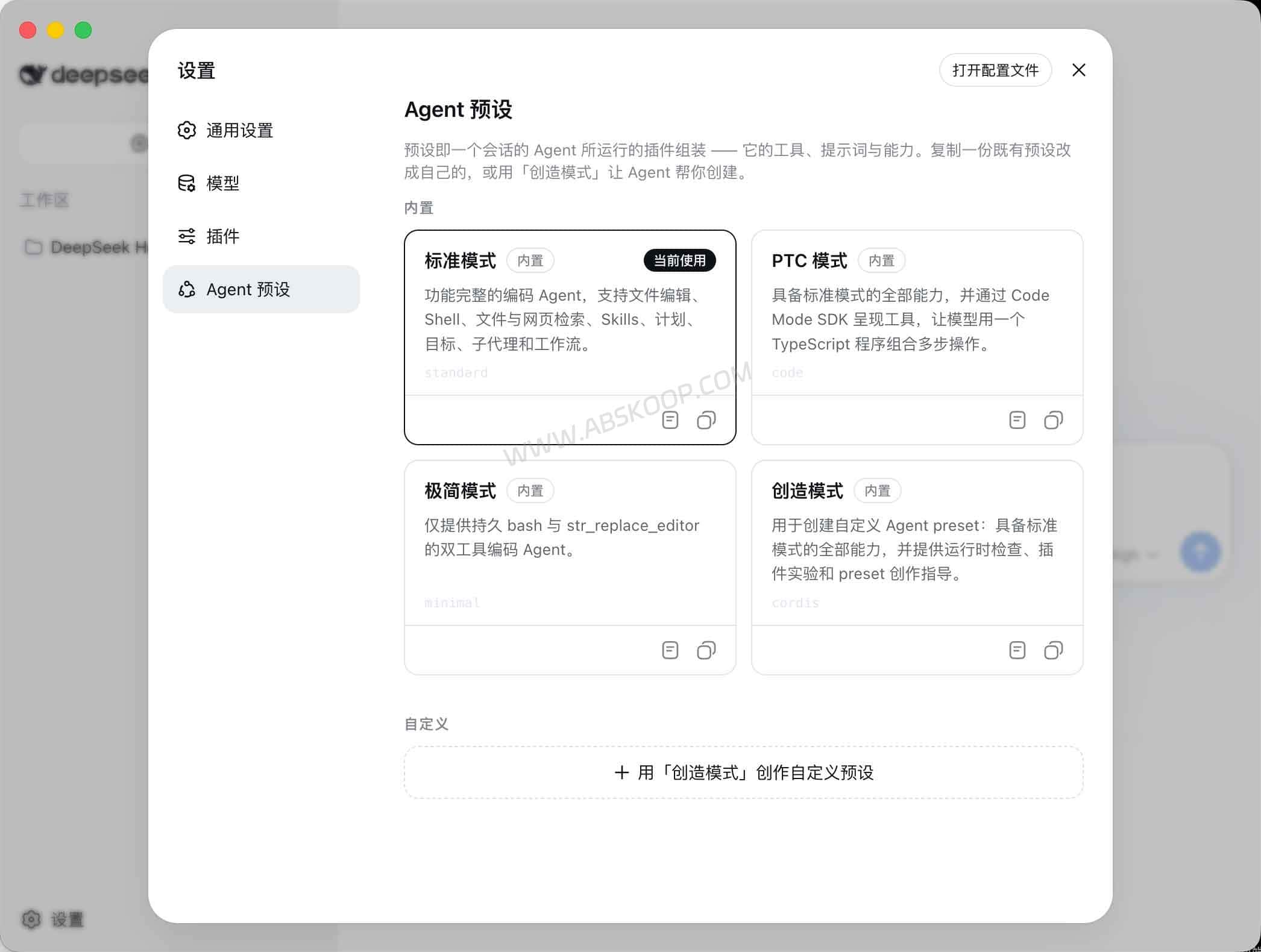
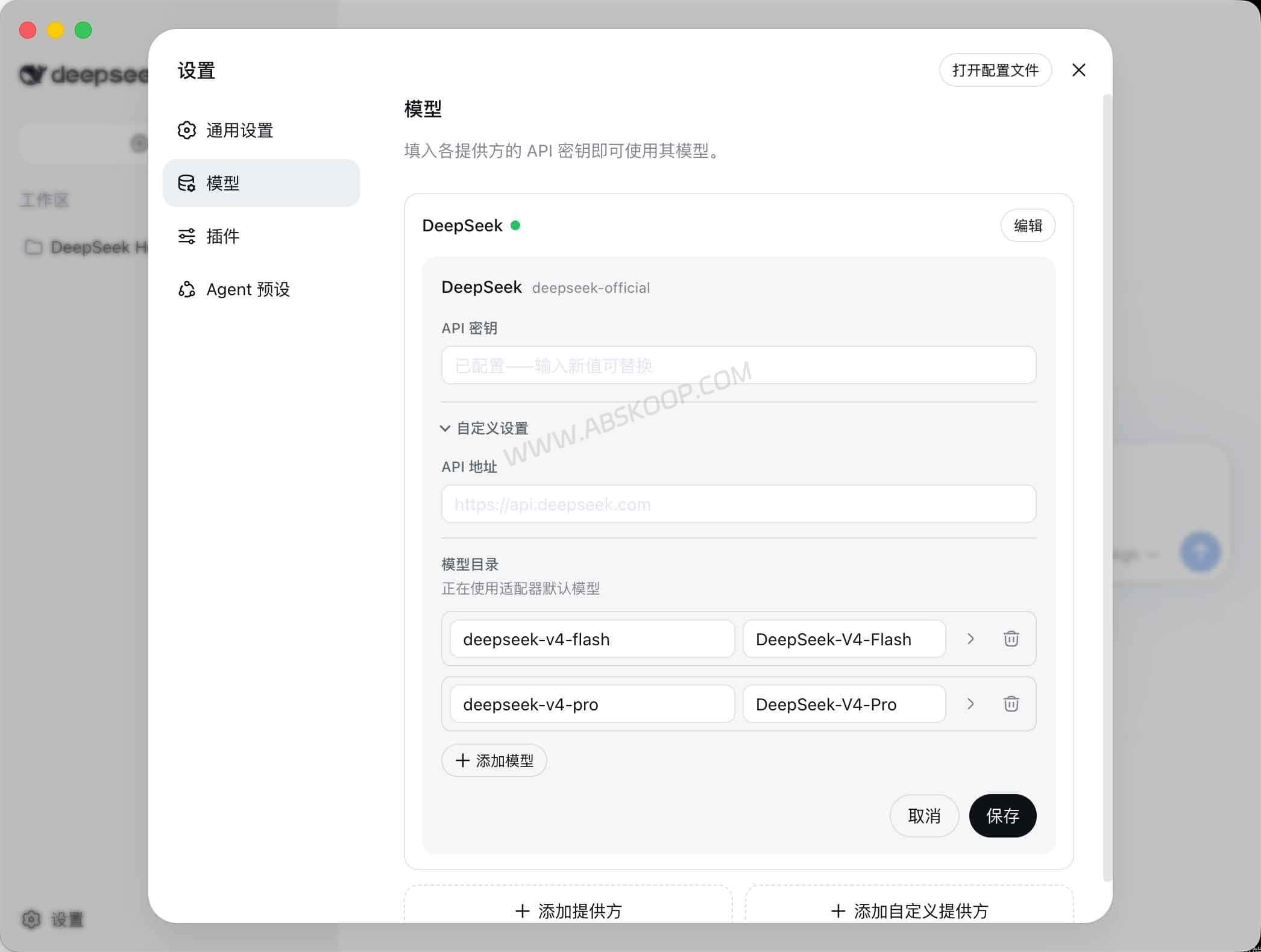
- 添加模型:打开
Settings → Models,填入DeepSeek API Key。也可以添加OpenAI、Anthropic或自定义兼容接口。 - 选择工作区:点击
Choose workspace,选择一个本地项目目录。Harness会围绕这个目录读取文件、修改内容和执行任务。 - 开始任务:新建Session后直接输入任务,例如分析项目结构、修改代码或整理文档。遇到需要审批的操作时,再根据界面提示确认。
DeepSeek Harness桌面端支持哪些系统?数据会发到哪里?
DeepSeek Harness Desktop首个公开版本为v0.1.0,目前提供macOS Apple Silicon和Windows x64安装包。Intel Mac还没有正式版本,Linux目前也没有单独提供安装包。
127.0.0.1,工作区文件也保存在电脑上;但如果使用DeepSeek、OpenAI、Anthropic等在线模型,执行任务时需要把相关提示词和任务上下文发送给对应的模型服务。使用哪些在线服务,取决于你自己配置的模型。谁更适合用DeepSeek Harness桌面端?
如果你想用Harness读写项目文件、运行终端命令和执行多步骤任务,但不想另外安装Node.js、记启动命令,这个桌面版会省事不少。尤其是平时更习惯直接打开桌面软件的用户,安装完成后配置好模型和工作区就能开始使用。
如果你平时就习惯用终端,Node.js环境也已经配好,直接运行官方的npx @deepseek-ai/dsh web就够了,还能少一层Electron桌面外壳。