
ImgZilla:Mac端图片优化利器,保持文件结构轻松压缩
ImgZilla专为Mac用户设计,提供本地图片压缩功能,保持文件名和目录结构,简化网站图片优化流程。
ImgZilla是一款专为Mac用户打造的图片压缩工具,它不仅提供在线压缩服务,还拥有强大的macOS客户端,能够直接在本地对图片进行优化处理。
在保持文件名和目录结构不变的前提下,ImgZilla能够有效地压缩图片,减少文件大小,同时不会影响到网站项目、CMS或文档中的引用。
对于需要频繁处理图片的网站开发者、WordPress站长和内容创作者来说,ImgZilla能够显著减少因图片压缩而带来的额外维护工作。
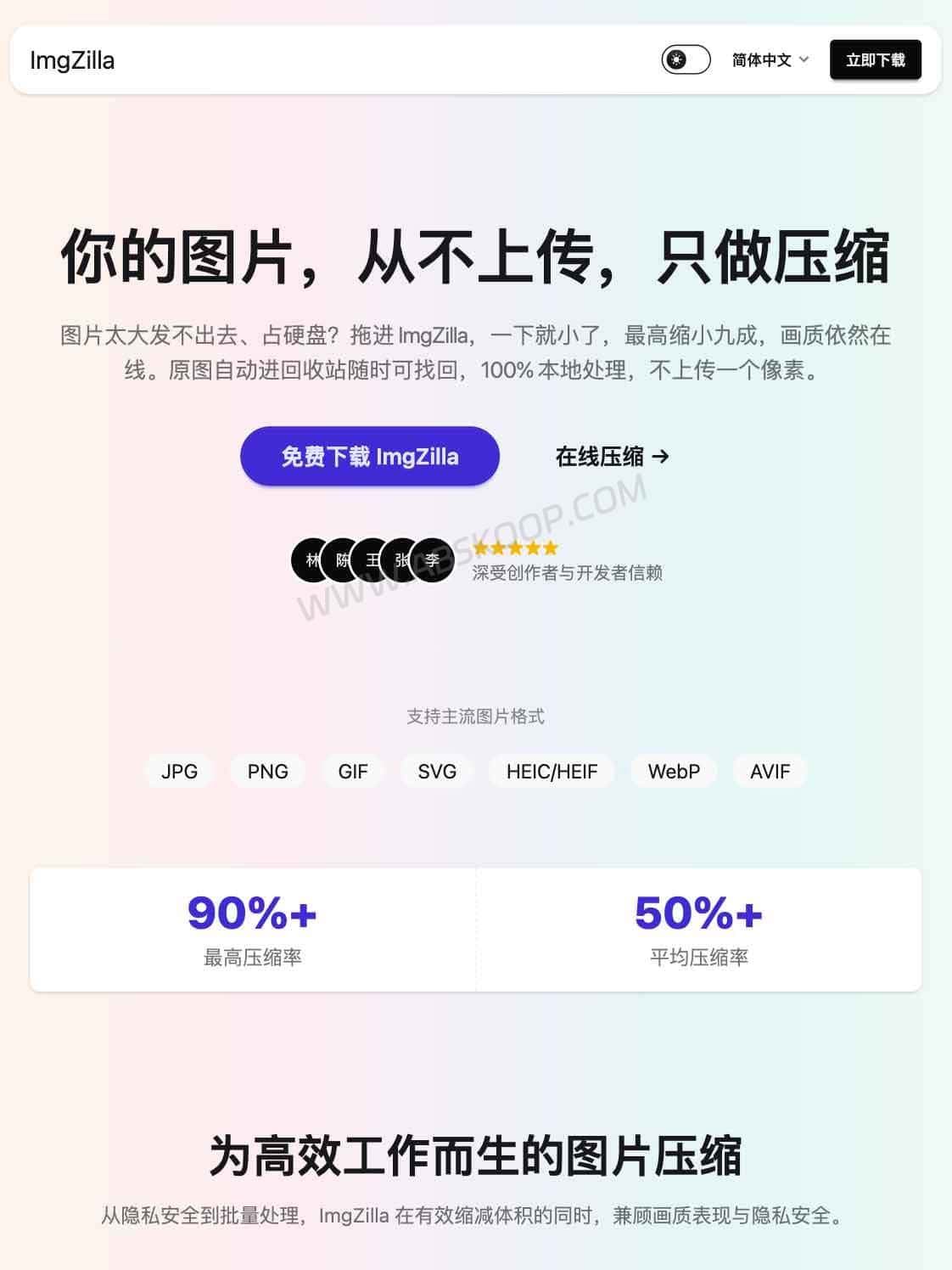
快速了解ImgZilla:
ImgZilla是一款Mac图片压缩工具,提供macOS客户端和在线压缩入口。macOS客户端支持本地处理和原地压缩,通过保持文件名和路径结构,减少网站开发者和内容创作者优化图片资源时的维护成本。
ImgZilla如何减少网站图片维护工作?
当网站图片数量增加后,图片压缩只是其中一步,后续的文件替换和引用维护往往更耗时间。
传统图片压缩流程通常需要:
- 上传原图片
- 下载压缩后的新文件
- 替换旧文件
- 修改代码、文章或媒体库中的引用
如果只是处理几张图片,这个流程没有明显问题。但对于长期维护的网站、文档站或者前端项目,大量图片替换可能需要重新检查文件路径和引用关系。
ImgZilla可以直接处理图片文件夹,并递归优化其中的图片资源。对于已经存在大量引用关系的网站和项目,这种方式可以减少逐个检查文件路径的步骤。

本地处理说明:
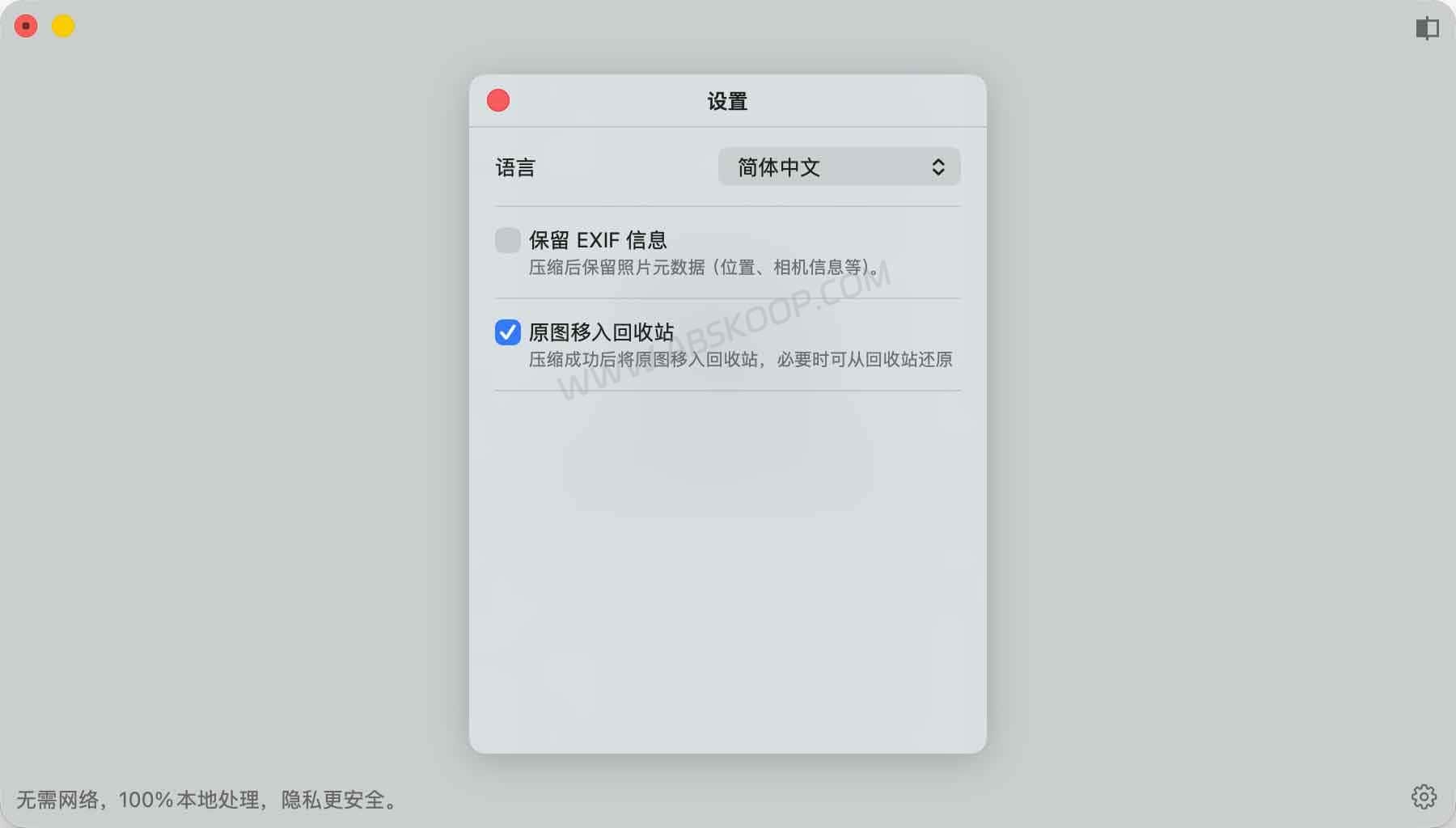
ImgZilla macOS客户端采用本地运行方式处理图片,无需将图片上传到在线压缩服务。对于不希望上传内部素材、产品截图或项目资源的用户,本地处理模式可以减少图片离开设备的环节。
ImgZilla支持哪些图片格式?
ImgZilla支持多种常见图片格式,包括传统网页图片格式和较新的现代图像格式。
| 图片格式 | 处理方式 |
|---|---|
| PNG | 无损压缩,保持像素信息 |
| SVG | 无损优化 |
| JPEG | 视觉无损压缩 |
| WebP | 视觉无损压缩 |
| AVIF | 视觉无损压缩 |
| HEIC | 视觉无损压缩 |
| GIF | 支持压缩处理 |
对于网站用户来说,WebP和AVIF支持比较重要,因为这两种格式已经被大量现代网站用于降低图片体积,提高页面加载效率。
需要注意的是,ImgZilla没有提供手动调整压缩质量的滑块。它更偏向自动优化流程,而不是让用户精细控制每一个编码参数。
ImgZilla和TinyPNG有什么区别?
ImgZilla和TinyPNG都可以用于图片压缩,但两者更适合不同的使用场景。

TinyPNG更偏向快速在线压缩。用户打开网页后上传图片即可完成处理,不需要安装软件,适合临时压缩少量图片。
ImgZilla则更适合作为Mac图片压缩工具使用。除了提供图片压缩功能外,macOS客户端支持本地处理和原地压缩,可以保持文件名和目录结构,减少网站资源优化过程中重新修改引用路径的工作。
| 对比项目 | ImgZilla | TinyPNG |
|---|---|---|
| 使用方式 | macOS客户端 + 在线压缩入口 | 网页在线工具 |
| 主要特点 | Mac本地处理、原地压缩、保持文件结构 | 快速压缩图片,使用门槛低 |
| 图片处理位置 | macOS客户端支持本地处理 | 上传图片后由在线服务处理 |
| 是否需要上传图片 | 使用macOS客户端时无需上传 | 需要上传图片到在线服务 |
| 文件名和路径保持 | 支持原地压缩,不改变文件名和目录结构 | 通常需要下载压缩后的文件后重新替换 |
| 批量处理 | 支持拖入文件夹批量处理本地图片 | 适合快速处理少量或批量图片 |
| 适合场景 | 网站图片优化、GitHub项目资源、WordPress媒体库、本地图片管理 | 临时压缩网页配图、截图和日常图片 |
| 平台支持 | macOS客户端需要对应系统环境 | 浏览器即可使用 |
如果只是偶尔压缩几张截图、社交平台配图,TinyPNG这类在线工具会更加方便。
如果你维护的是技术博客、文档站、WordPress网站,或者需要长期管理前端项目中的图片资源,ImgZilla macOS客户端的原地压缩方式可以减少替换文件和调整路径的工作。
两者并不是完全替代关系。TinyPNG更适合快速在线处理,而ImgZilla更适合需要结合Mac本地图片管理流程的用户。
ImgZilla适合谁?哪些用户可能不需要?
ImgZilla更适合需要长期管理图片资源,并且希望减少重复操作的Mac用户。
比较适合以下几类用户:
- 网站开发者:需要批量优化前端项目中的图片资源。
- WordPress站长:本地管理大量文章配图、媒体资源,希望压缩图片时减少重复替换操作。
- 内容创作者:经常处理Markdown文档、博客文章或知识库图片,需要批量整理素材。
- 设计和产品团队:需要处理产品截图、演示素材等本地图片文件,同时希望减少上传到第三方服务的环节。
但ImgZilla并不是所有人的最佳选择。
如果你只是偶尔压缩几张手机截图、社交平台图片,在线工具可能更加简单。对于需要精确控制JPEG质量、压缩比例或者编码参数的专业摄影用户,没有质量调节选项的ImgZilla也可能不够灵活。
ImgZilla有哪些限制?
ImgZilla的设计重点是简单、高效地处理本地图片资源,但它也存在一些使用限制。
- 仅支持macOS:目前需要macOS 12.3或更高版本运行,Windows用户无法直接使用。
- 免费额度有限:免费版本每天可以处理的图片数量有限,如果需要一次性优化大量图片,需要考虑付费版本。
- 无法手动调节压缩参数:ImgZilla更偏向自动优化流程,没有提供质量滑块等高级控制选项。
- 不同版本定位:在线版适合快速处理图片,macOS客户端更适合长期管理本地图片资源。
这些限制也决定了ImgZilla的定位:它更适合固定工作流中的图片优化,而不是一个所有场景通吃的在线压缩工具。
常见问题
ImgZilla压缩图片会改变文件名或路径吗?
不会。ImgZilla的核心特点是原地压缩,压缩后的图片保持原文件名和目录结构,适合已经在CMS、Markdown文档或代码项目中引用的图片资源。
ImgZilla支持Windows系统吗?
目前不支持。ImgZilla是macOS应用,需要macOS 12.3或更高版本运行。如果你使用Windows,可以选择其他跨平台图片压缩工具。

ImgZilla压缩图片会降低画质吗?
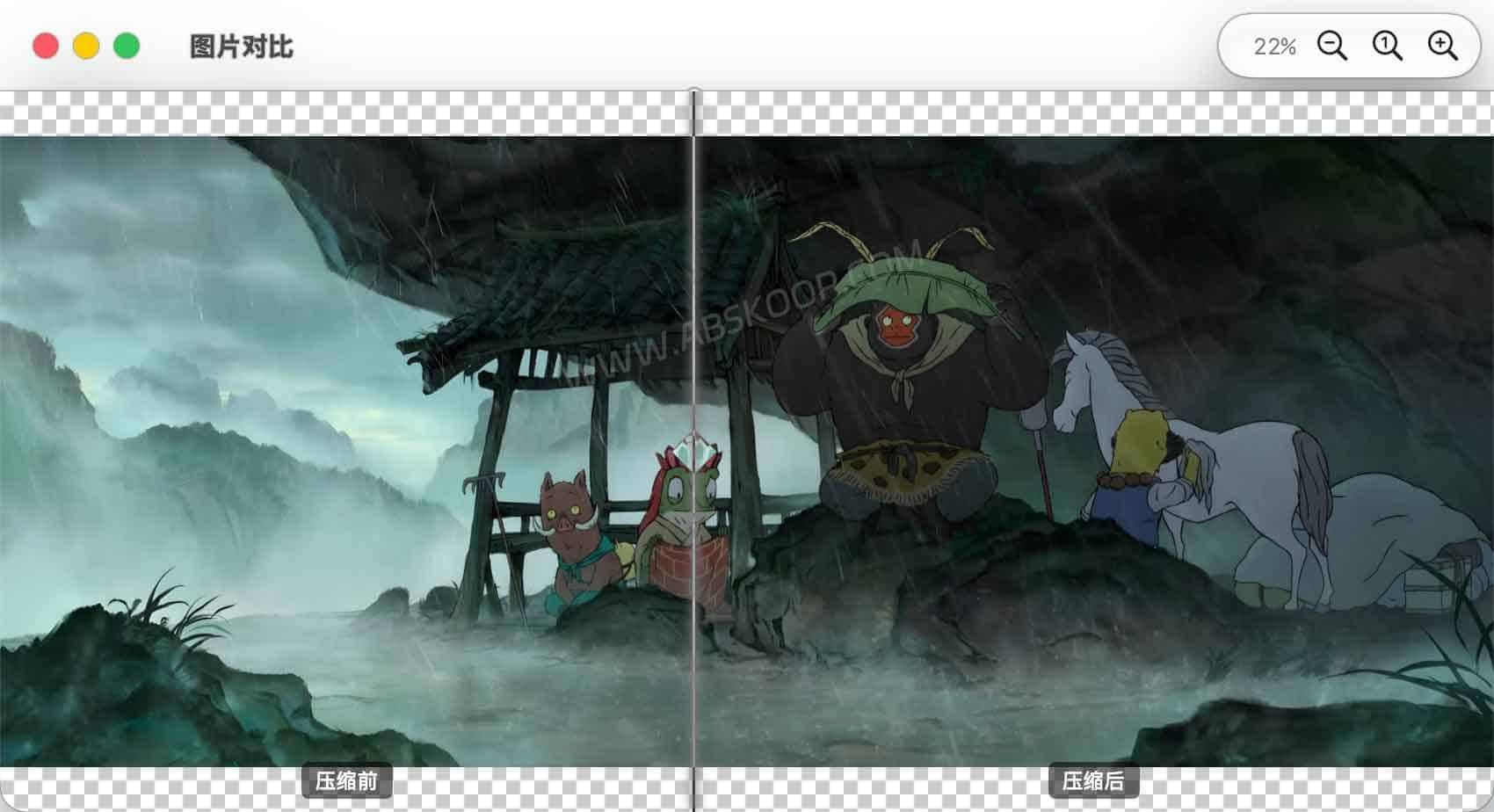
ImgZilla针对不同图片格式采用不同压缩方式。其中PNG和SVG使用无损压缩,JPEG、WebP、AVIF、HEIC等格式采用视觉无损压缩方案。
不过,ImgZilla没有提供手动质量调节选项。如果你需要精确控制压缩比例或编码参数,专业图片处理工具可能更适合。
ImgZilla免费版可以使用吗?
可以。ImgZilla提供免费使用额度,但每天处理图片数量有限。如果需要批量处理大量网站图片资源,需要考虑付费版本。
免费额度和授权方式可能会随着官方策略调整,使用前建议查看官网最新说明。
ImgZilla适合WordPress网站使用吗?
适合部分WordPress用户。
如果你的图片已经上传到媒体库,并且在文章、主题或插件中存在大量引用,ImgZilla的原地压缩方式可以减少替换图片链接的工作。
不过,ImgZilla并不是WordPress后台插件,更适合处理本地图片资源后,再上传或同步到网站环境。
ImgZilla更适合哪些图片压缩场景?
如果只是偶尔压缩几张图片,在线压缩工具或者系统自带功能已经可以满足需求。
但如果你维护的是技术博客、文档站、WordPress网站,或者经常处理前端项目中的图片资源,ImgZilla的优势在于减少图片替换和路径维护工作。
它并不是一个功能复杂的专业图片编辑工具,而是一款针对本地图片管理流程优化的压缩工具。
对于重视文件结构稳定、批量处理效率以及本地运行方式的Mac用户来说,ImgZilla更适合作为长期图片资源管理工具。