PixPin:综合截图与贴图工具,集成OCR与长截图功能
PixPin是一款集截图、贴图、长截图、OCR文字识别、屏幕录制与动图制作于一体的免费工具,适用于macOS和Windows平台,旨在提高设计师、开发者和办公人员的日常工作效率。
PixPin介绍
PixPin是一款功能全面的免费截图贴图工具,不仅支持基本的截图和贴图功能,还提供了长截图、OCR文字识别、屏幕录制和动图制作等高级功能。它适用于macOS和Windows平台,旨在满足设计师、开发者和办公人员的需求,界面简洁,无广告干扰,无需注册即可使用。
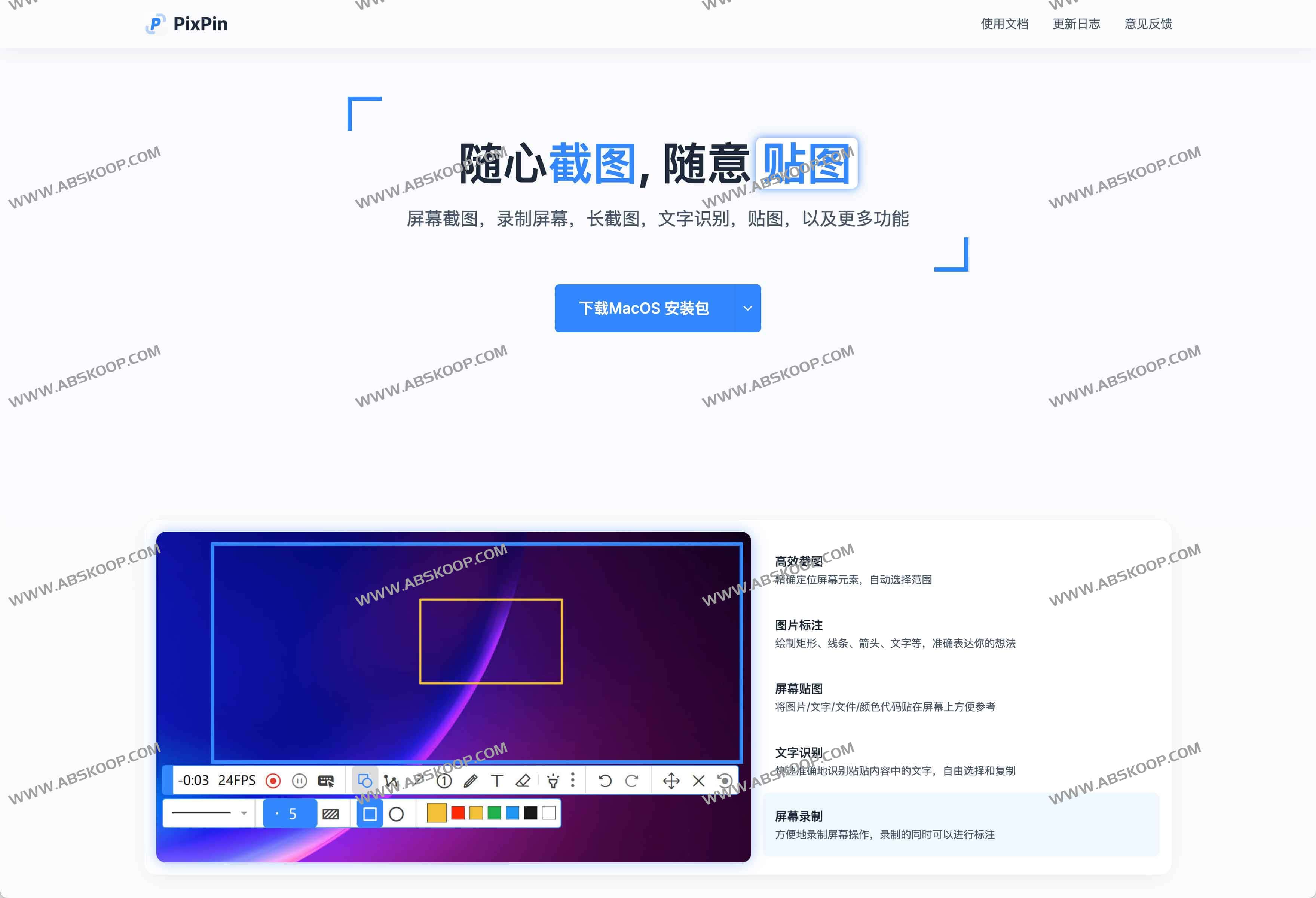
内置智能拼接算法,使得长截图更加流畅,能够捕捉超出屏幕范围的对话记录或网页内容。支持全屏、窗口和区域截图,并可以精确定位元素或自动选择范围。提供丰富的标注功能,包括绘制矩形、线条、箭头和文本等,以便清晰表达想法。屏幕贴图功能可以将图片、文字、文件或颜色代码固定在屏幕的任意位置,方便参考。OCR文字识别能快速提取并复制图片中的文字内容。屏幕录制可生成动态GIF,并能在录制过程中进行实时标注。

PixPin截图演示
截图/贴图
PixPin的基本使用只需要记住两个热键,截图:Ctrl + 1,贴图:Ctrl + 2。记录屏幕内容时,可以按下截图快捷键选择区域,然后使用贴图快捷键将所选区域贴在屏幕上,或双击将图像记录到剪贴板。
标注
在截图或贴图上可以使用PixPin内置的各种工具进行标注,包括画矩形/椭圆,折线,箭头,序号,铅笔,荧光笔,马赛克,文字等。
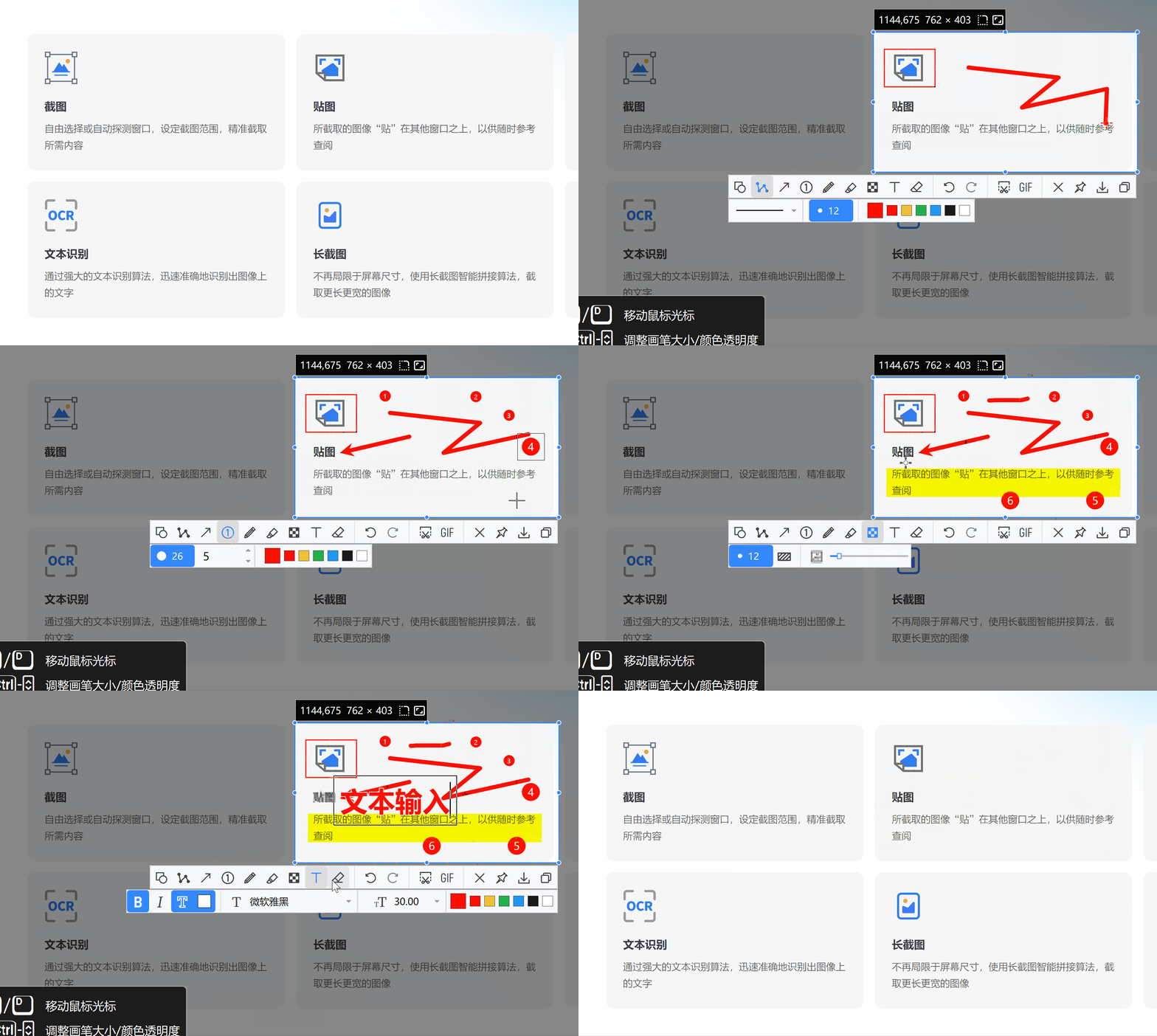
文字识别
PixPin内置了强大的文字识别算法,能够将贴图上的文字选择复制到其他地方,文字识别全程在本地运算,不会上传图片到云上。

长截图
PixPin具有智能的图片拼接算法,对于超出屏幕范围的内容(如聊天记录,长表格,文章,代码等),可以使用截长图功能。使用方法:按下截图快捷键进入截图界面,框选滚动区域后点击长截图图标进入长截图模式,使用鼠标滚轮或控制滚动条滚动内容,PixPin会自动拼接滚动内容成为一个长图片。
PixPin如何使用/官网地址
软件下载:网盘

网站地址:PixPin官网