如何在谷歌云服务器上启用root账户登录

本教程将指导您如何在谷歌云服务器上开启root账户登录功能,包括设置密码、编辑SSH配置文件等步骤。

2AI工具谷歌云root账户SSH登录服务器配置

完成实例创建后,默认情况下root账户登录是关闭的。若需要开启此功能,可以按照以下步骤操作,本教程同样适用于其他服务器开启远程root登录。
1639687547 c4ca4238a0b9238 | 谷歌云服务器开启root账户登陆

谷歌云服务器开启root账户登录步骤

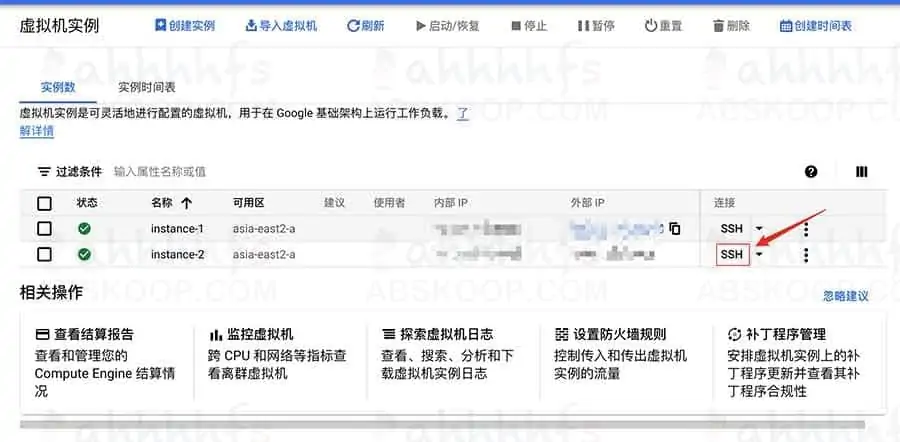
首先进入SSH界面,在实例页面点击SSH进入网页版的SSH界面。

1639687547 c4ca4238a0b9238 | 谷歌云服务器开启root账户登陆

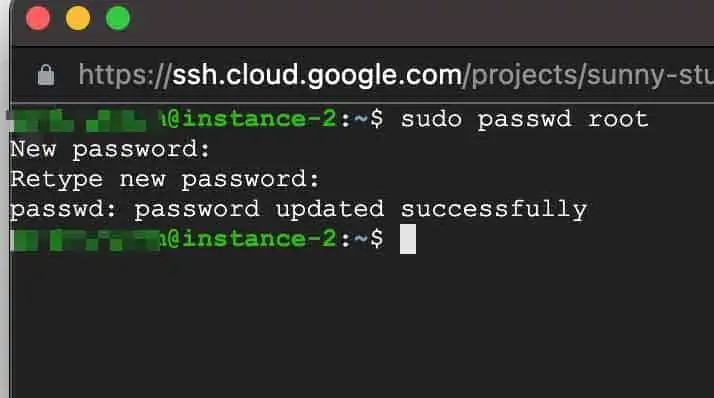
接下来,为root用户设置密码,输入以下命令:

1639687873 c81e728d9d4c2f6 | 谷歌云服务器开启root账户登陆

sudo passwd root

输入密码并按回车,然后再次输入密码。由于密码不可见,成功设置后会有提示。

1639687873 c81e728d9d4c2f6 | 谷歌云服务器开启root账户登陆

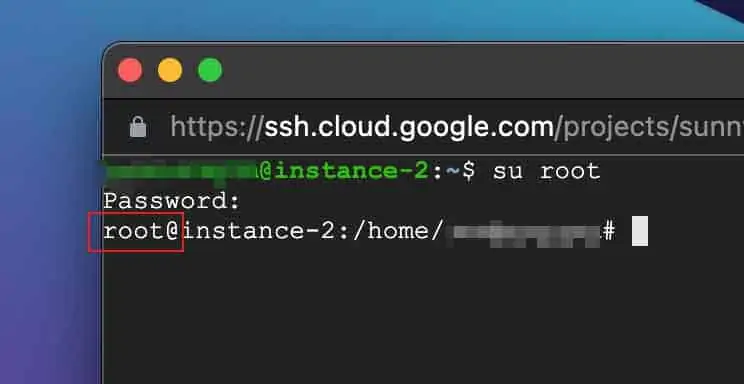
切换到root用户,输入以下命令:

1639688099 eccbc87e4b5ce2f | 谷歌云服务器开启root账户登陆

su root

输入刚才设置的密码,切换成功后将会显示root用户界面。

1639688099 eccbc87e4b5ce2f | 谷歌云服务器开启root账户登陆

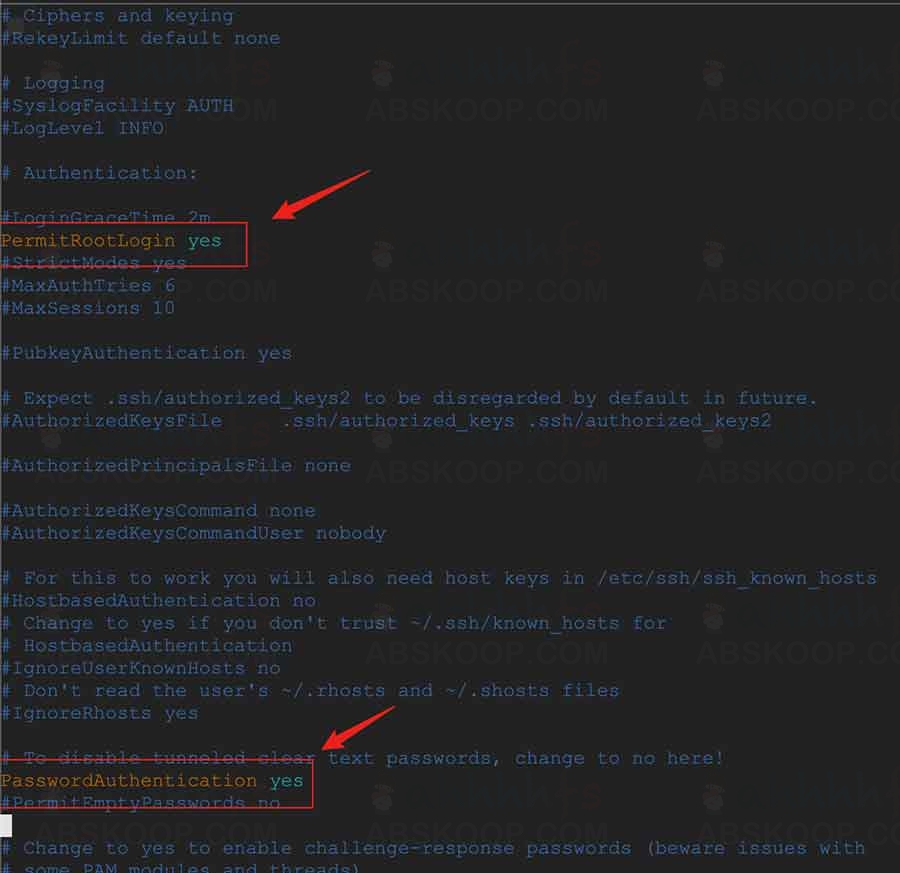
编辑SSH配置文件,在SSH终端中输入以下命令:

1639688605 a87ff679a2f3e71 | 谷歌云服务器开启root账户登陆

vi /etc/ssh/sshd_config

使用i键进入编辑模式,将以下两项配置更改为yes:

1639688605 a87ff679a2f3e71 | 谷歌云服务器开启root账户登陆

PermitRootLogin yes
PasswordAuthentication yes

编辑完成后,按Esc键退出编辑模式,然后按住shift+;键,输入wq保存并退出。
1639688814 e4da3b7fbbce234 | 谷歌云服务器开启root账户登陆

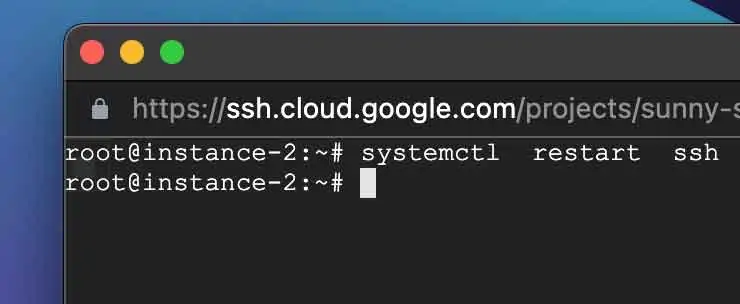
最后,重启SSH服务以应用更改,输入以下命令:

1639688814 e4da3b7fbbce234 | 谷歌云服务器开启root账户登陆

systemctl restart ssh

重启完成后,即可通过root账户远程登录服务器。