CentOS 7+环境下青龙面板安装指南
本文将详细指导您在CentOS 7+系统上安装青龙面板,包括环境准备、安装步骤、配置登录以及依赖安装等关键环节。
安装环境
CentOS 7+系统,FinalShell(ssh工具,其他ssh工具也可)
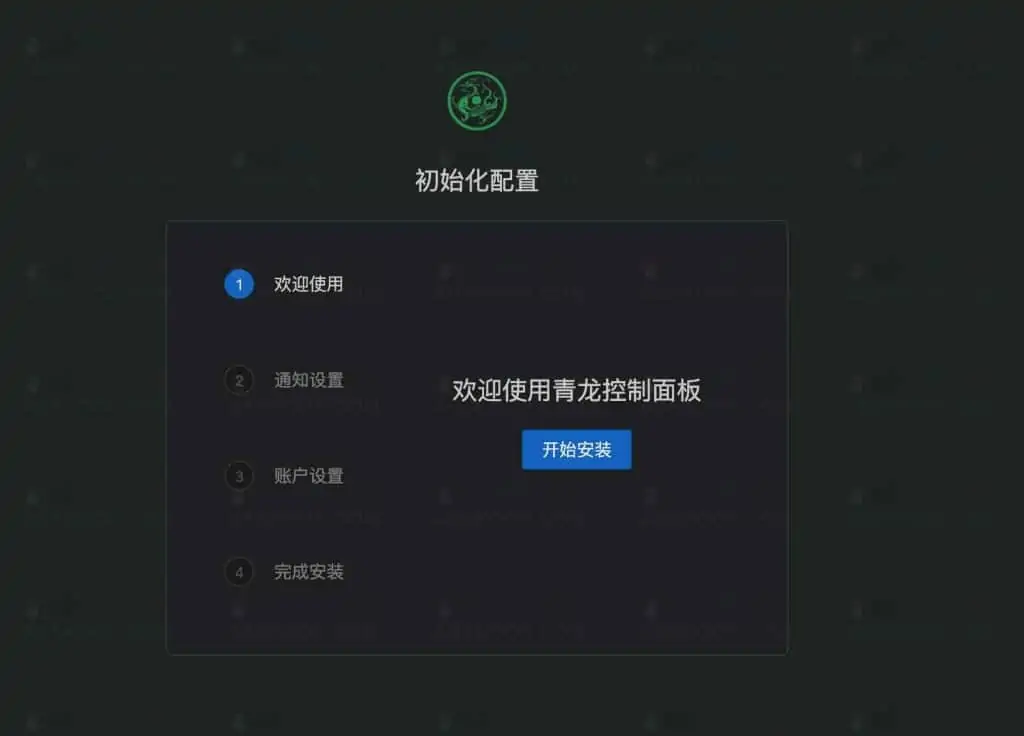
安装步骤
安装Docker并设置开机启动
sudo yum check-update\ncurl -sSL https://get.daocloud.io/docker | sh\nsudo systemctl start docker\nsudo systemctl status docker\nsudo systemctl enable docker
安装青龙面板
运行以下命令拉取青龙面板:

docker run -dit \ --name ql \ --hostname ql \ --restart always \ -p 5700:5700 \ -v $PWD/ql/config:/ql/config \ -v $PWD/ql/log:/ql/log \ -v $PWD/ql/db:/ql/db \ -v $PWD/ql/scripts:/ql/scripts \ -v $PWD/ql/jbot:/ql/jbot \ whyour/qinglong:latest
端口号可自定义,确保在安全组中放行对应端口。
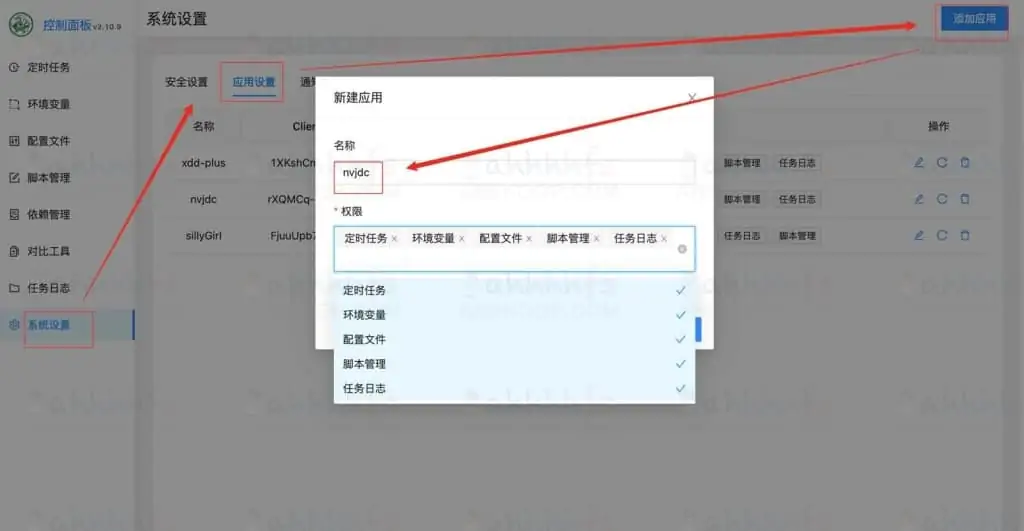
登录配置
登录青龙面板
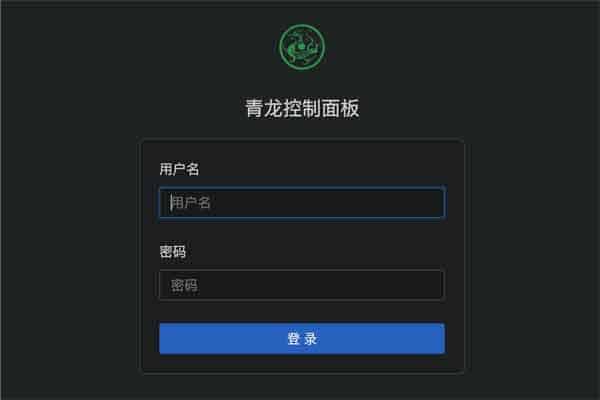
在浏览器中输入服务器IP:端口号(例如:123.123.123.123:5700)访问登录页面。
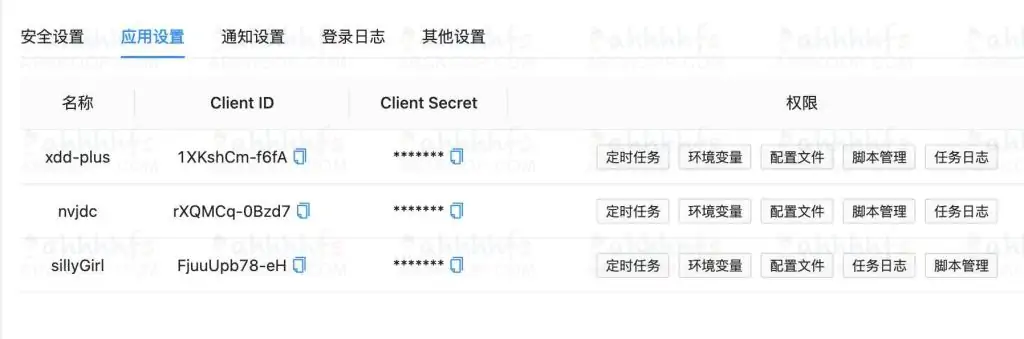
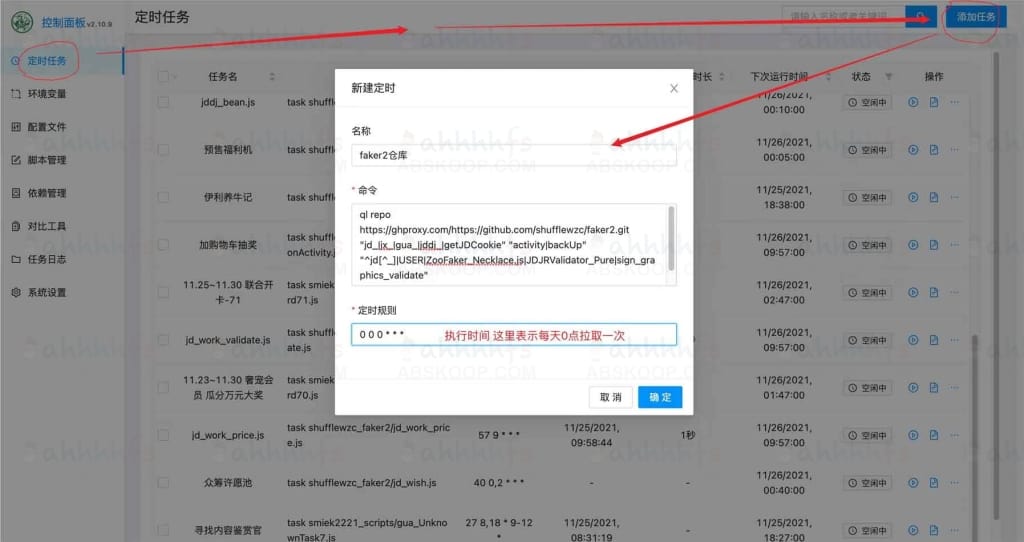
拉取定时任务脚本仓库
推荐两个仓库:faker2仓库和smiek2221仓库。
ql repo https://ghproxy.com/https://github.com/shufflewzc/faker2.git