
安装青龙面板
1. 拉取青龙面板
访问GitHub项目地址:https://github.com/whyour/qinglong
docker pull whyour/qinglong:latest
2. 创建容器
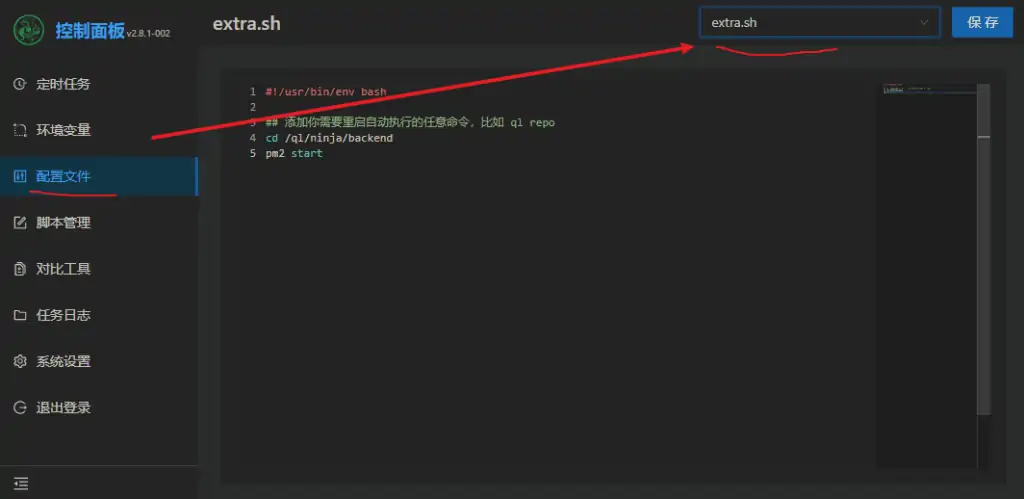
docker run -dit \ -v /ql/config:/ql/config \ -v /ql/log:/ql/log \ -v /ql/db:/ql/db \ -v /ql/repo:/ql/repo \ -v /ql/raw:/ql/raw \ -v /ql/scripts:/ql/scripts \ -v /ql/jbot:/ql/jbot \ -v /ql/ninja:/ql/ninja \ -p 5700:5700 \ -p 5701:5701 \ --name qinglong \ --hostname qinglong \ --restart unless-stopped \ whyour/qinglong:latest
3. 开放青龙面板端口(如未开启防火墙可忽略)
firewall-cmd --zone=public --add-port=5700/tcp --permanent
4. 查看面板密码
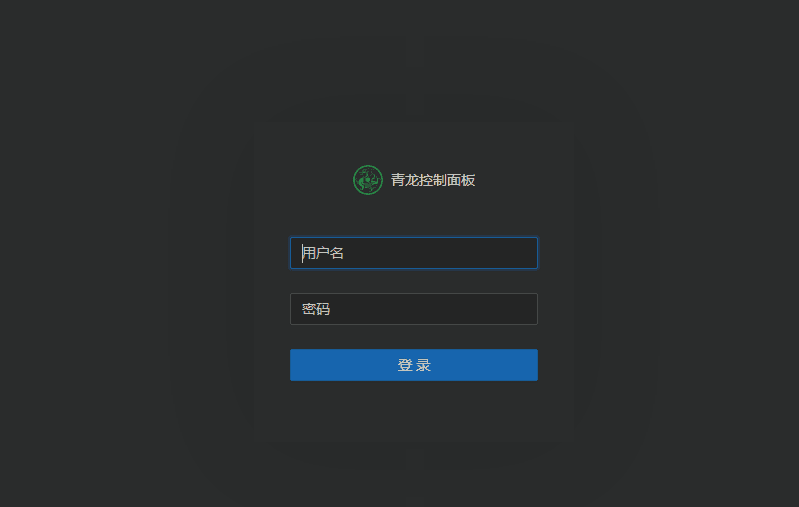
在浏览器中打开http://ip:5700,默认帐号密码均为admin,登录后查看密码。
通过命令cat /ql/config/auth.json查看随机密码。
5. 添加京东脚本仓库定时更新任务
//更新longzhuzhu仓库 ql repo https://ghproxy.com/https://github.com/nianyuguai/longzhuzhu.git