Chrome插件安装全攻略:在线与离线安装方法详解
本文详细介绍了Chrome插件的两种安装方式:在线安装和离线安装,并提供了具体的安装步骤和注意事项。
Chrome插件为用户提供了丰富的浏览器扩展功能。了解如何安装Chrome插件对于提升浏览体验至关重要。
在线安装Chrome插件
在线安装是大多数用户的首选方法,只需访问Chrome扩展程序商店,选择心仪的插件,点击“添加至Chrome”即可完成安装。
离线安装Chrome插件
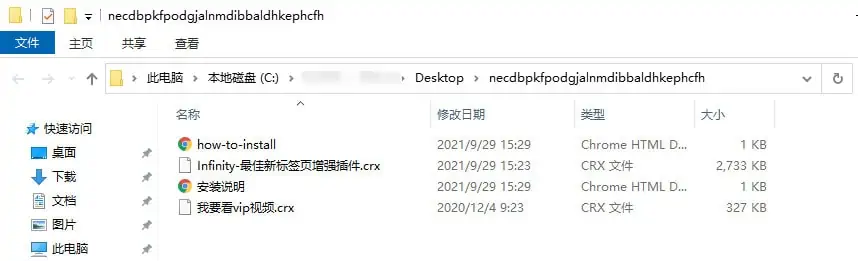
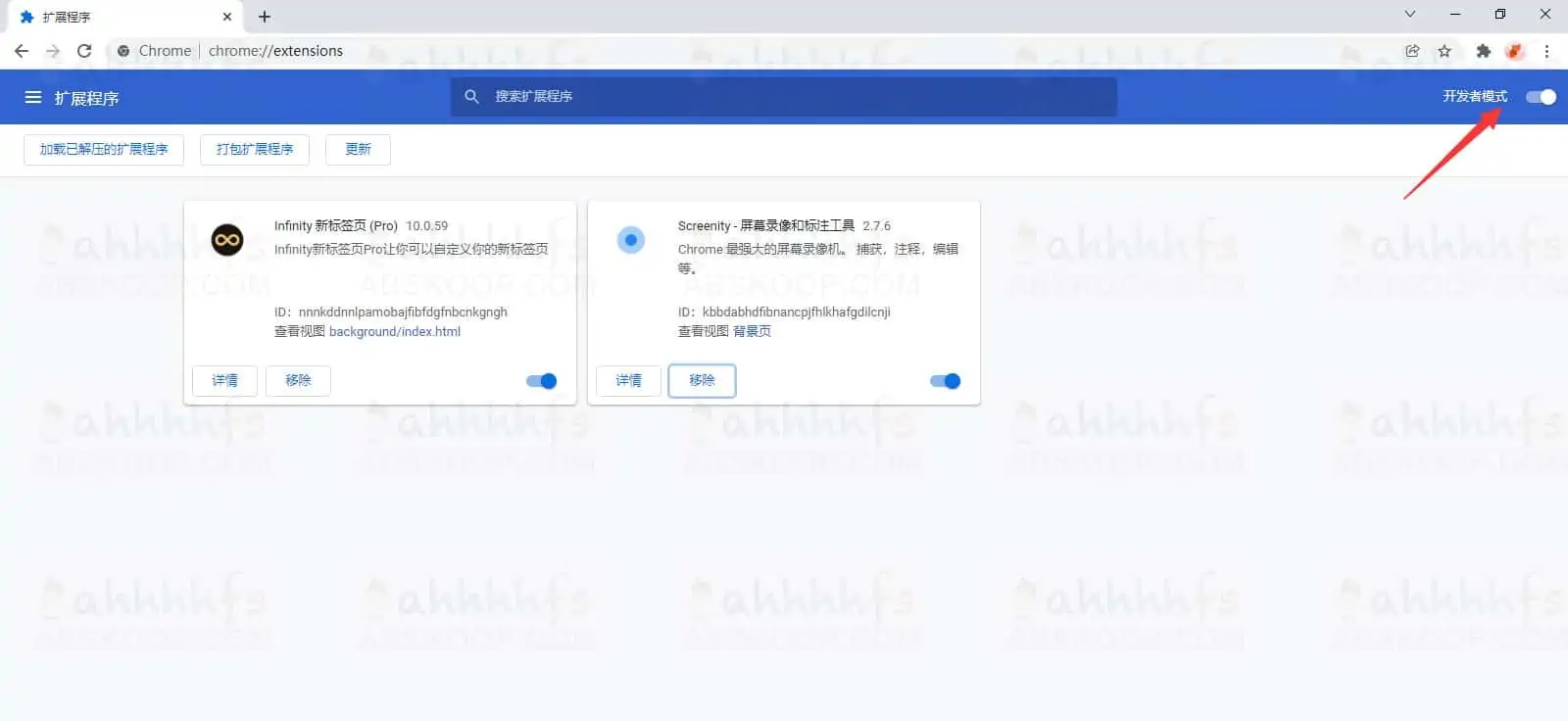
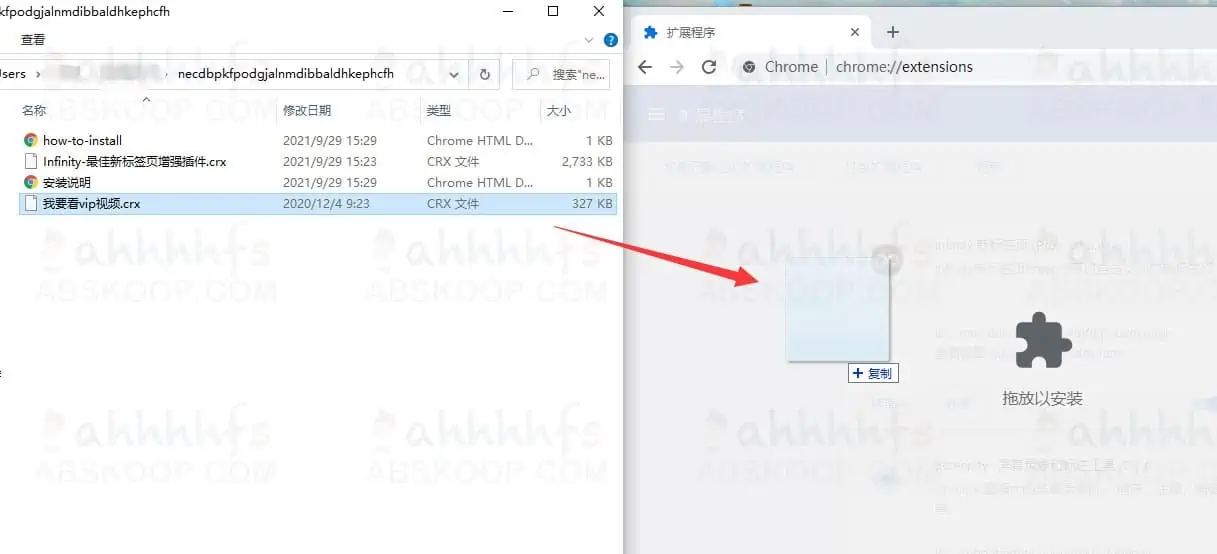
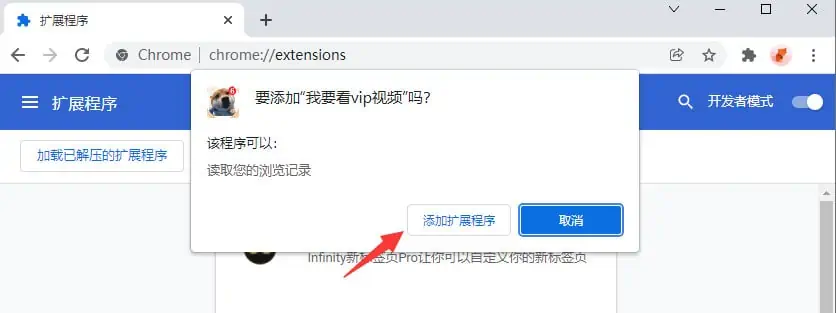
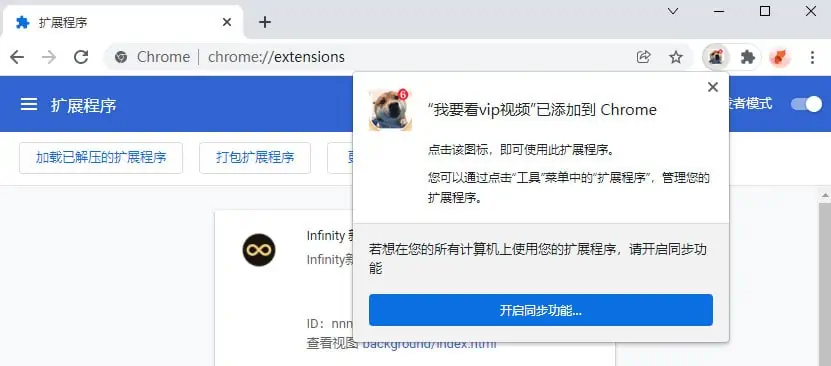
对于无法访问谷歌服务的用户,可以选择离线安装。首先,准备好插件的后缀为.crx文件。接着,打开Chrome扩展管理页面,开启开发者模式,将.crx文件拖拽到页面中,点击确认安装。
安装步骤详解
- 打开Chrome扩展管理页面:在地址栏输入chrome://extensions/或通过浏览器设置进入。
- 开启开发者模式:在扩展管理页面右上角开启开发者模式。
- 拖拽.crx文件:将插件文件拖拽到扩展管理页面中。
- 确认安装:点击浏览器弹出的提示,完成插件安装。
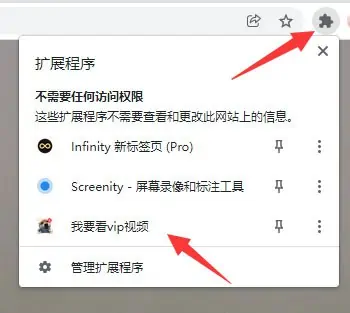
安装成功后,新插件图标将出现在工具栏中。点击扩展管理图标,可以查看和管理所有已安装的插件。