Win10 CPU占用过高?这些技巧帮你轻松解决
针对Win10系统CPU占用过高的问题,本文提供了七种解决方案,包括关闭家庭组服务、诊断跟踪服务、用户连接体验、P2P共享更新、Windows提示、Windows聚焦、散热方式以及更换杀毒软件等,帮助你优化系统性能。
不少用户在升级到Win10后,发现CPU占用率明显高于Win7,尤其在笔记本上,风扇转速上升导致噪音增大,影响使用。本文将介绍七种方法帮助用户降低Win10的CPU占用率,优化系统性能。
关闭Win10家庭组服务
家庭组服务对于多数用户来说并无实际用途,关闭该服务可以减少CPU占用。
关闭步骤
1. 点击Cortana搜索框输入“服务”;2. 在服务列表中输入“Home”;3. 双击“HomeGroupListener”和“HomeGroupProvider”,将其设为“禁用”;4. 重启电脑。
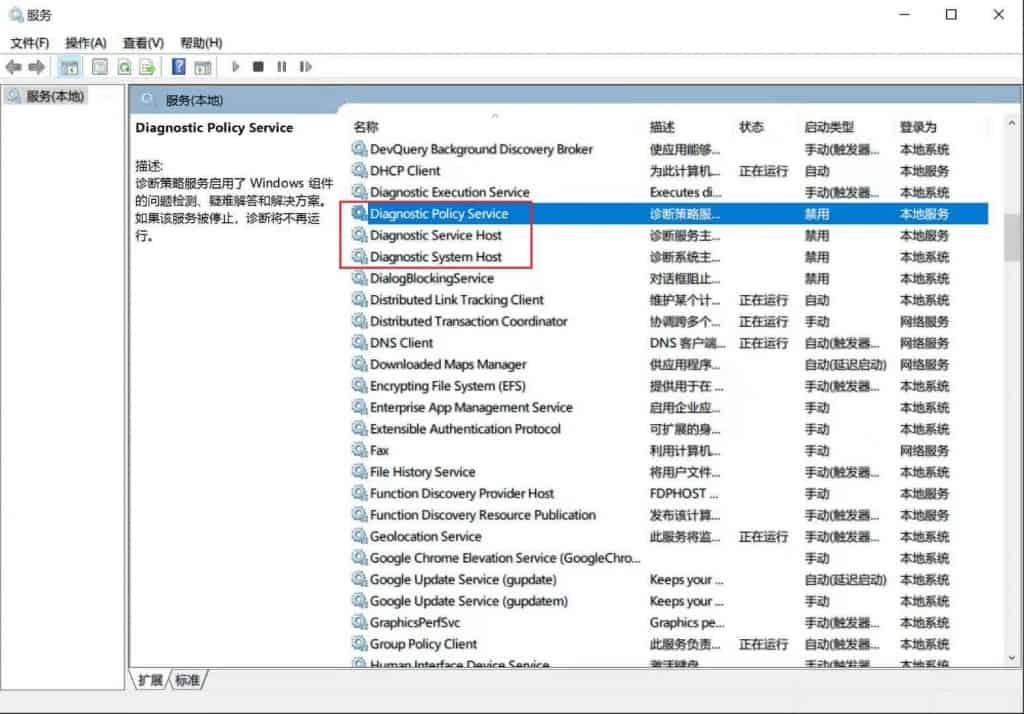
关闭Win10诊断跟踪服务
诊断跟踪服务会收集系统信息,关闭它可以释放系统资源。
关闭步骤
1. 点击Cortana搜索框输入“服务”;2. 点击服务列表输入“Diag”;3. 将“Diagnostic Policy Service”、“Diagnostic Service Host”和“Diagnostic System Home”设为“禁用”。
关闭“用户连接体验”
关闭此服务可以降低CPU占用。
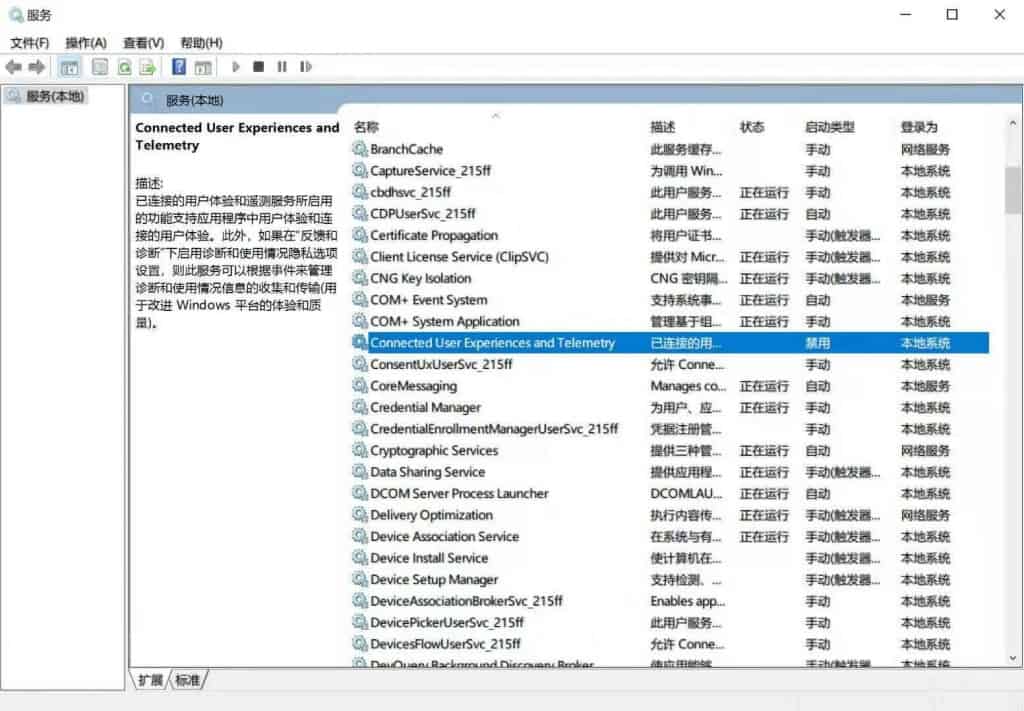
关闭步骤
1. 点击Cortana搜索框输入“服务”;2. 将“Connected User Experiences and Telemetry”启动类型改为“禁用”。
关闭“P2P共享更新”
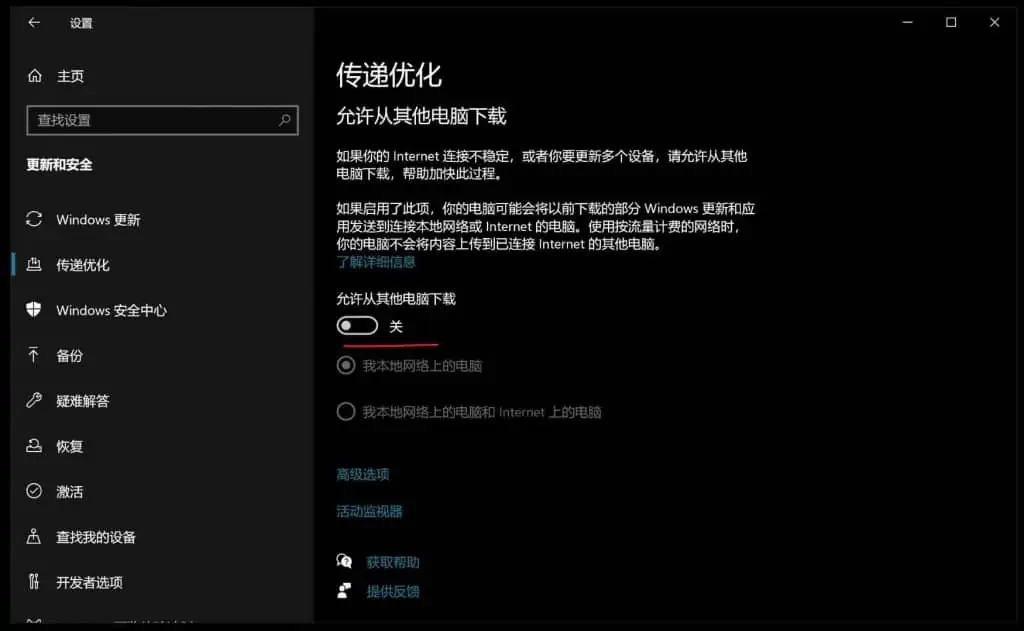
关闭P2P更新共享可以减少CPU占用。
关闭步骤
1. 点击开始菜单→“设置”→“更新和安全”→“Windows更新”→“高级选项”→“选择如何提供更新”;2. 取消复选框。
关闭“Windows提示”
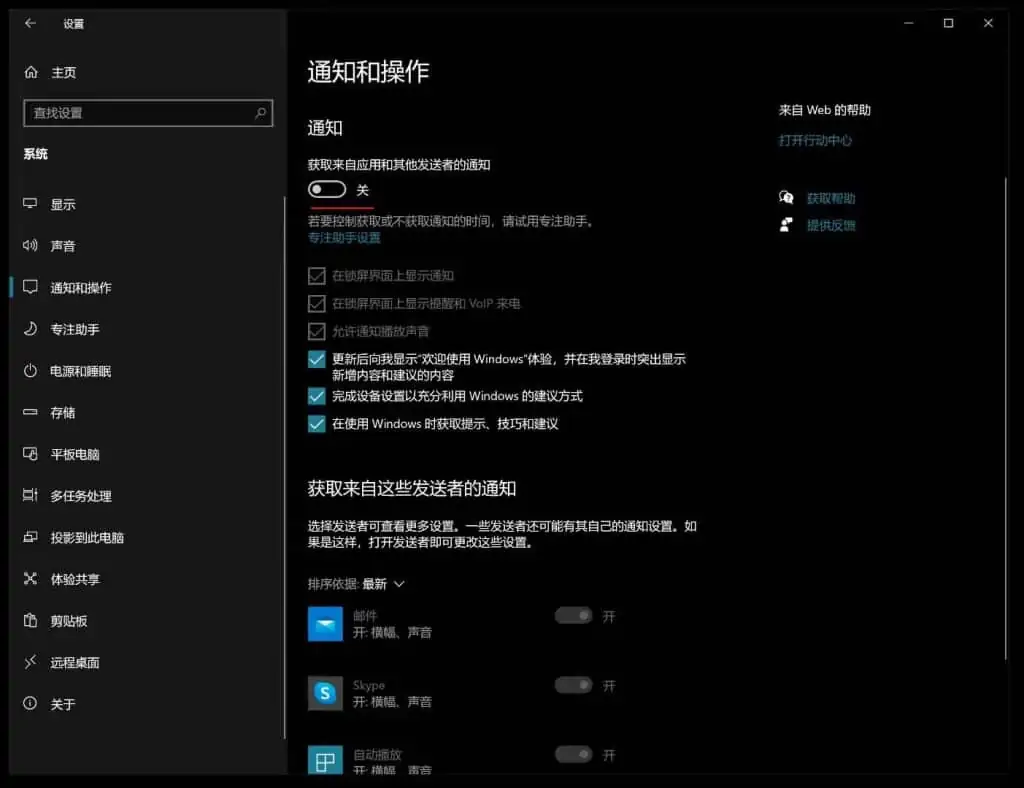
关闭系统提示可以减少CPU占用。
关闭步骤
1. 点击开始菜单→“设置”→“系统”→“通知和操作”;2. 关闭相关提示按钮。
关闭“Windows聚焦”
关闭Windows聚焦可以减少CPU占用。
关闭步骤
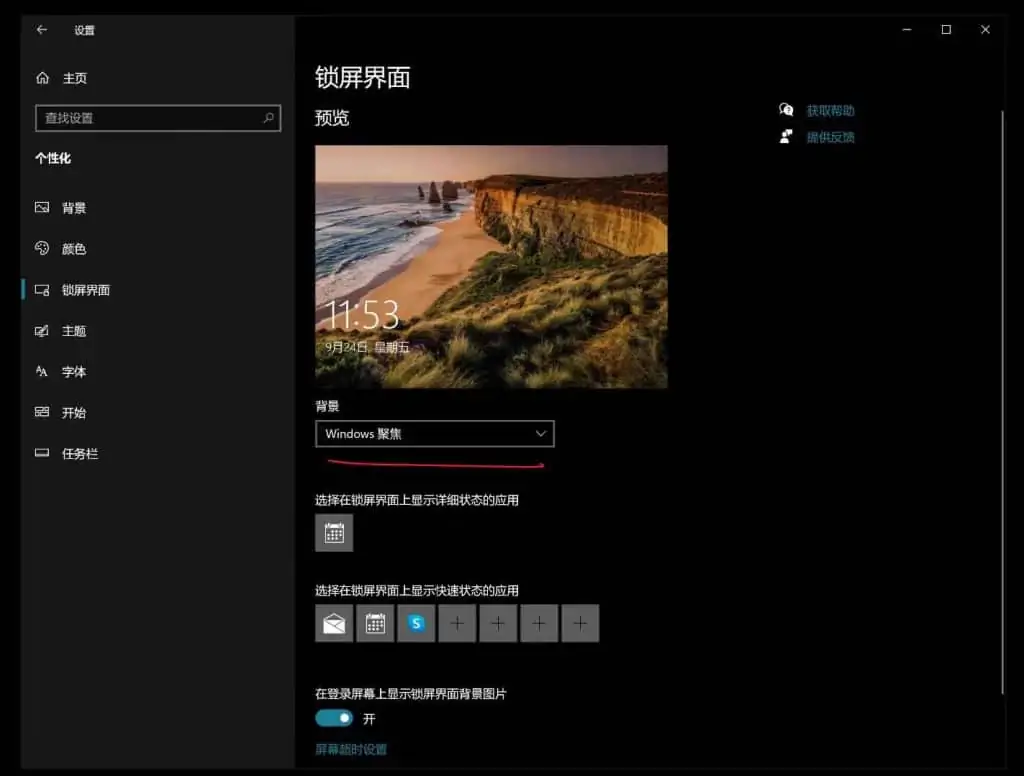
1. 点击开始菜单→“设置”→“个性化”→“锁屏界面”;2. 将“背景”更改为“Windows聚焦”以外的选项。
散热方式改为“被动”
将散热方式改为“被动”可以减少风扇噪音。
关闭步骤
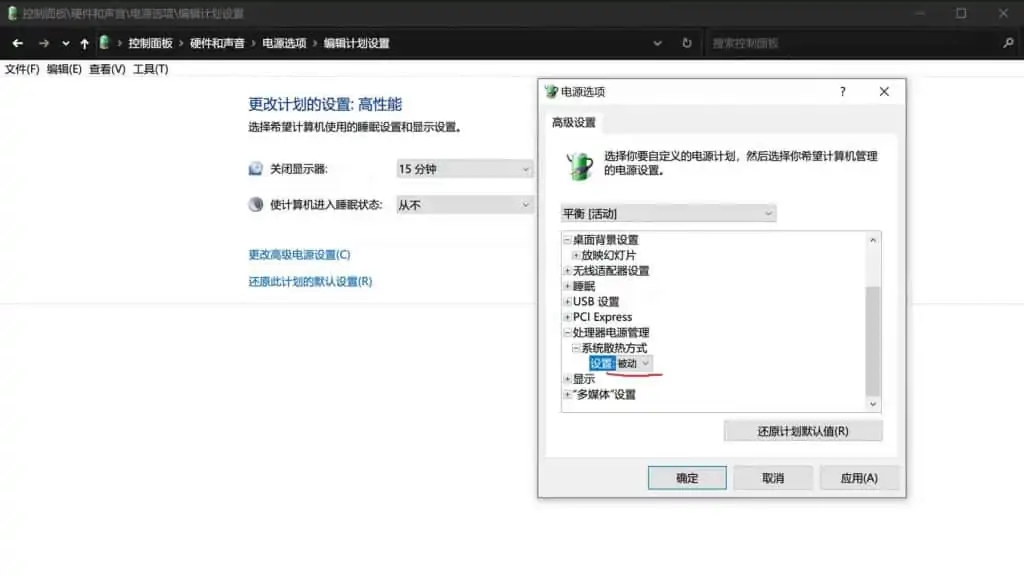
1. 点击开始菜单→“设置”→“系统”→“电源和睡眠”→“其他电源设置”;2. 将“处理器电源管理”→“系统散热方式”改为“被动”。
关闭C盘优化和碎片整理
关闭步骤
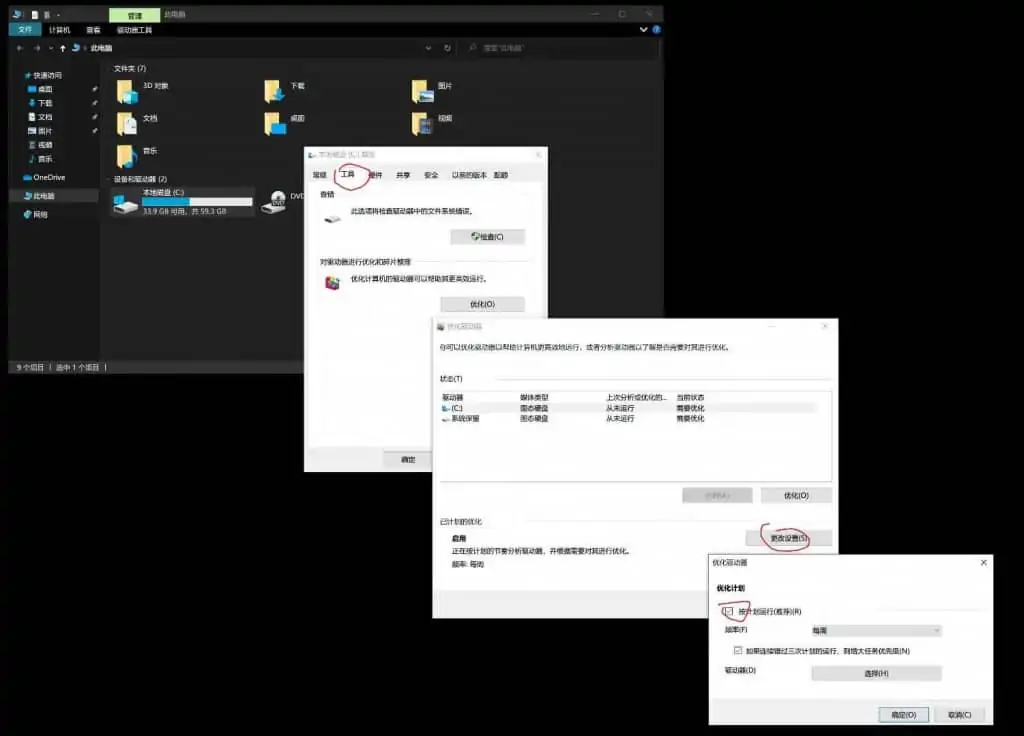
1. 打开此电脑-找到C盘;2. 右键-属性-工具-优化-更改设置-取消按计划运行-确定保存。
更换杀毒软件
更换为低占用率的杀毒软件可以减少CPU占用。
更换步骤
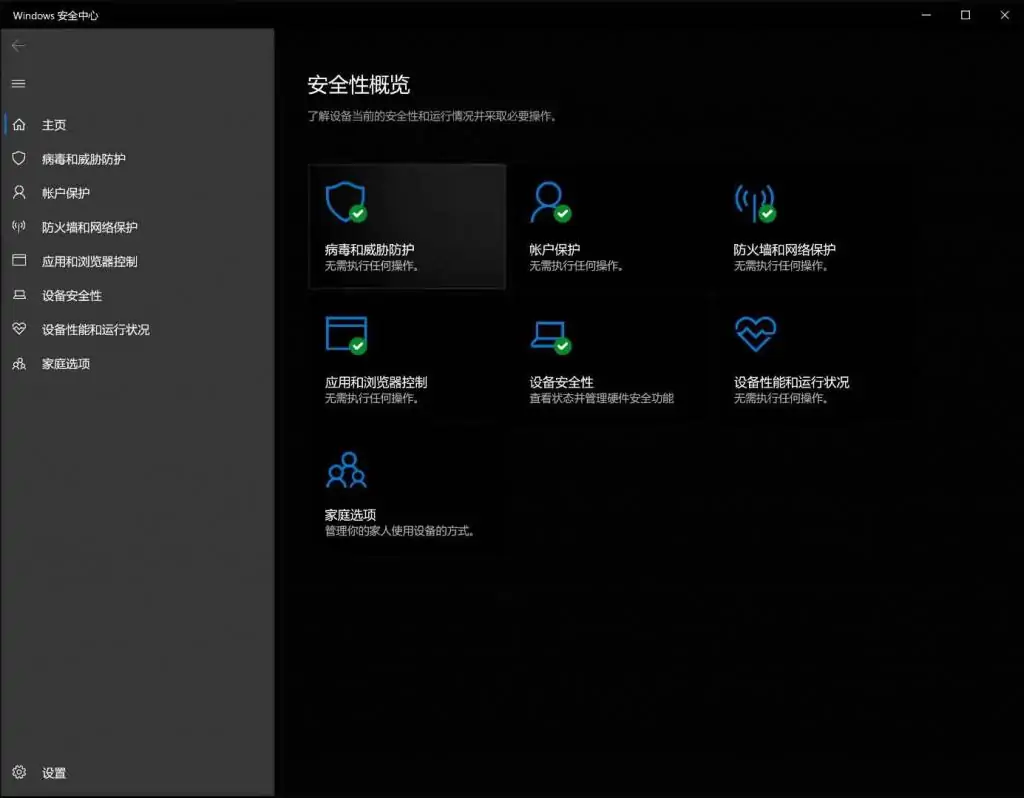
直接安装第三方杀毒软件,Win10会自动关闭内置的Windows Defender。